
Что такое разделение экрана и зачем оно нужно
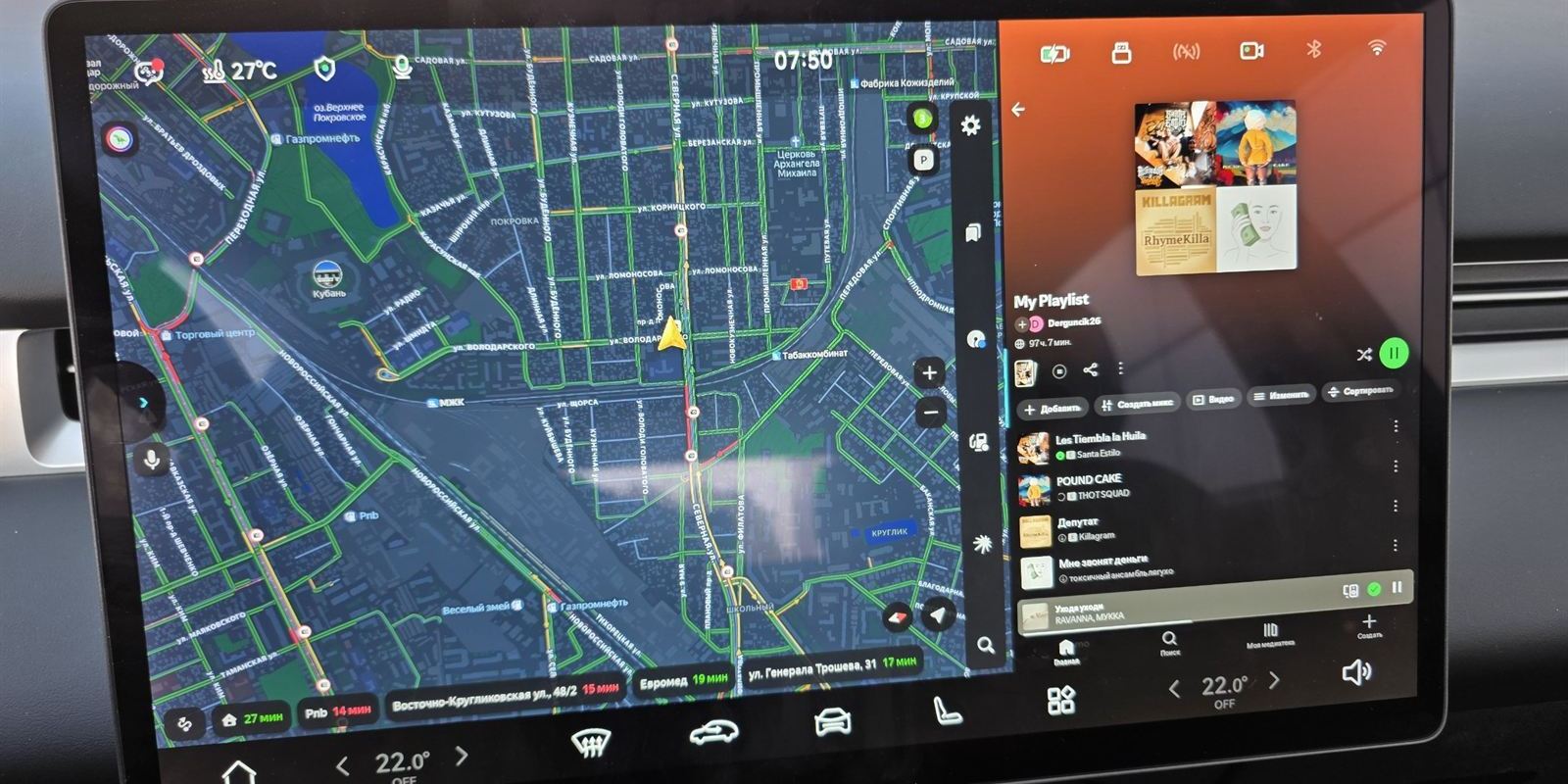
Режим, при котором центральный экран делится на две независимые области с разными приложениями. В отличие от переключения между окнами, оба приложения видны одновременно.
- Навигатор + музыка — маршрут и плеер без переключения
- Карты + мессенджер — следите за дорогой и видите сообщения
- Карта и погода — маршрут и прогноз в дальней дороге
- Браузер и плеер — пока машина стоит на зарядке
Как работает разделение экрана
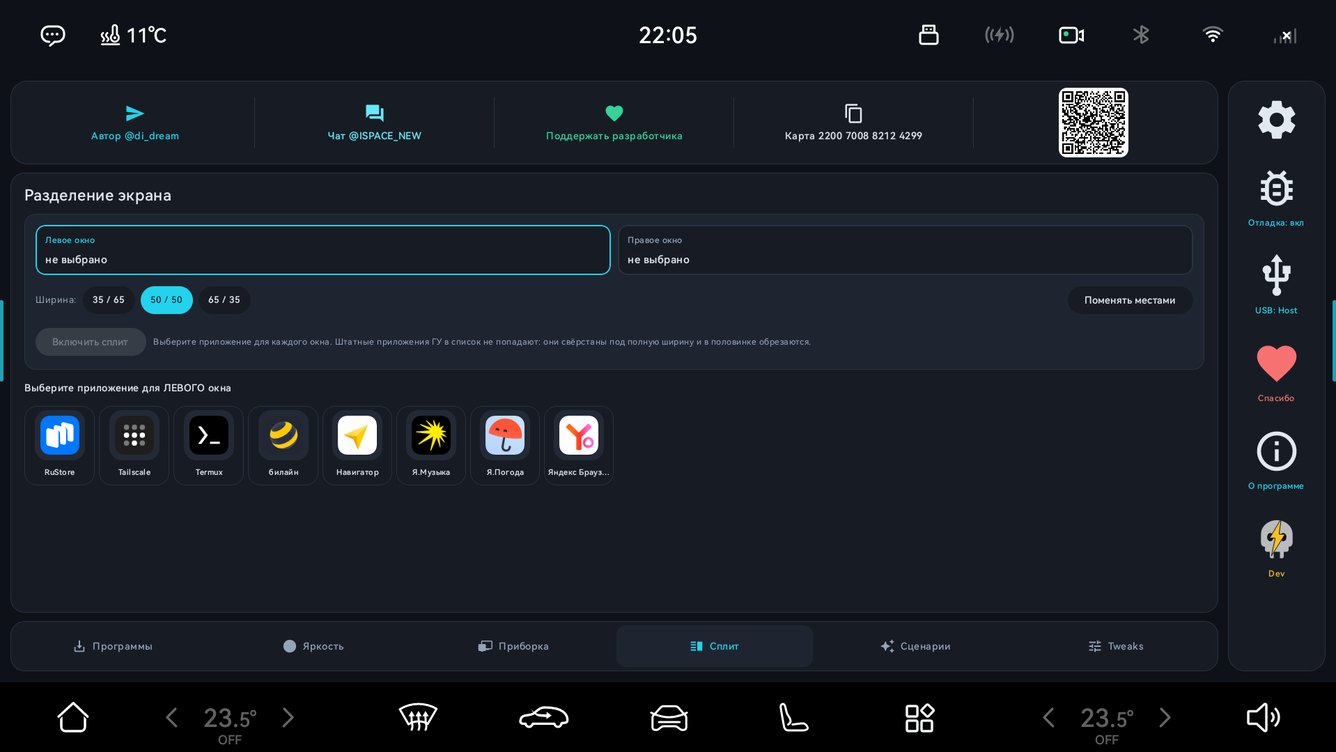
- Два окна — выбираете левое и правое приложение из списка
- Ширина — граница тянется пальцем прямо на экране, ширина меняется на лету; есть и готовые пропорции 35/65, 50/50, 65/35
- Поменять местами — отдельная кнопка
- Выход — дотянуть границу до края (оставшаяся программа развернётся на весь экран) или долго нажать на неё; программы не закрываются. В список выбора попадают только сторонние программы: заводские свёрстаны под всю ширину и в половинке обрезаются
Пошаговая инструкция
Установите iSpace ToolBox
Инструкция по установке, если ещё не установлен.
Откройте вкладку «Сплит»
Вы увидите два поля — «Левое окно» и «Правое окно».
Выберите программу для левого окна
Список ниже. Заводских программ в нём нет — они рассчитаны на полную ширину экрана.
Выберите программу для правого окна
Задайте ширину и нажмите «Включить сплит»
Готовые пропорции 35/65, 50/50, 65/35 — или потяните границу пальцем прямо на экране.
Пользуйтесь
Обе программы работают одновременно — прокручивайте карту, переключайте треки, читайте сообщения.
Выход
Дотяните границу до края экрана — оставшаяся программа развернётся на весь экран. Или сделайте по границе долгое нажатие. Программы не закрываются.
Какие приложения лучше всего работают
Отлично работают:
- Навигаторы — Яндекс Навигатор, 2ГИС, Google Maps
- Плееры — Яндекс Музыка, VK Музыка, YouTube Music, VLC
- Мессенджеры и почтовые программы
- Календарь, заметки и приложения видеонаблюдения
Могут работать нестабильно: игры и тяжёлые 3D-приложения, программы с фиксированным интерфейсом, системные утилиты.
Популярные комбинации:
Советы по использованию
- Выбирайте приложения с крупным интерфейсом — мелкие кнопки сложно нажимать в узком окне
- Навигатор — в более широком окне, музыка — в узком
- В сплите может быть только два окна
- Пробуйте разные соотношения — для одних пар лучше 50/50, для других 65/35
Частые проблемы
Нужной программы нет в списке
Причина
Это заводская программа машины
Решение
Заводские в сплит не выводятся: их интерфейс свёрстан под всю ширину и в половинке обрезается
Окна не переключаются
Причина
Зависание интерфейса
Решение
Перезагрузите экран машины. Для этого одновременно нажмите и удерживайте в течение 8 секунд две кнопки на рулевом колесе: кнопку смены информации на приборной панели и кнопку вызова микрофона (голосового управления).
Не получается ухватиться за границу
Причина
Полоса между окнами узкая
Решение
Нажимайте прямо на неё; для грубой настройки проще выбрать готовую пропорцию во вкладке «Сплит»
Звук только из одного приложения
Причина
Одновременно звук выводит только одна программа — так устроен Android
Решение
Запустите воспроизведение в той программе, которую хотите слышать
Сплит не запускается
Причина
Машине не хватает ресурсов
Решение
Закройте фоновые приложения и повторите
Безопасность использования
- Настраивайте сплит на стоянке, а не на ходу
- По возможности используйте голосовое управление
- Не перегружайте экран лишней информацией
- Знайте жест или кнопку для быстрого выхода
Частые вопросы
Можно ли использовать с любыми приложениями?
Со сторонними — да, они и попадают в список. Заводские программы машины в сплит не выводятся.
Можно ли запустить три приложения одновременно?
Нет, окна всегда два.
Сохраняются ли настройки после перезагрузки?
Да, выбранные программы и ширина окон сохраняются — в следующий раз достаточно нажать «Включить сплит».
Работает ли на i-Space 4×4?
Да, на всех поддерживаемых моделях: 2025 (рестайлинг), 2026 и 4×4 2026.
Замедляет ли сплит работу экрана машины?
В большинстве случаев нет, но с тяжёлыми приложениями возможны небольшие задержки.
Коротко
Вкладка «Сплит» делит центральный экран на два окна и запускает в них две сторонние программы. Ширину можно задать готовой пропорцией или потянуть границу пальцем. Выход — дотянуть границу до края или долго нажать на неё; программы при этом остаются открытыми. Заводские программы машины в сплит не выводятся.
Скачивая и устанавливая приложение, вы принимаете условия Пользовательского соглашения.